

Tutorial: Wordpress installieren: Unterschied zwischen den Versionen
Ks (Diskussion | Beiträge) Keine Bearbeitungszusammenfassung |
Rb (Diskussion | Beiträge) KKeine Bearbeitungszusammenfassung |
||
| (10 dazwischenliegende Versionen von 4 Benutzern werden nicht angezeigt) | |||
| Zeile 1: | Zeile 1: | ||
[[category: | [[category:fertig]][[category:tutorial]][[category:Webhosting]][[category:FAQ-Wordpress]] | ||
==WordPress allgemein== | ==WordPress allgemein== | ||
Binden Sie ein eigenes Publishing-System in Ihre Homepage ein. | Binden Sie ein eigenes Publishing-System in Ihre Homepage ein. In diesem Tutorial erfahren Sie, wie Sie WordPress auf Ihrem Webspace installieren. | ||
Sämtliche Programme basieren auf PHP- und MySQL-Technik, Sie müssen nicht zwangsläufig eine neue Datenbank erstellen, sondern können auch vorhandene Datenbanken nutzen. | |||
Sämtliche Programme basieren auf PHP- und MySQL-Technik, Sie müssen | |||
Informationen und Support zu WordPress finden Sie unter http://de.wordpress.org/,<br> | Informationen und Support zu WordPress finden Sie unter http://de.wordpress.org/,<br> | ||
Dokumentationen zu WordPress hier: http://codex.wordpress.org/ | Dokumentationen zu WordPress hier: http://codex.wordpress.org/ | ||
==WordPress installieren== | == WordPress Installation über DCP Apps == | ||
# | '''Zeitaufwand: 5 Minuten''' | ||
''Hinweis: Die "DCP Apps" gibt es in allen "Managed Webhosting"-Tarifen ab "Private Web medium" und können auch von DCP-Usern (Reseller) verwendet werden.'' | |||
# | |||
Mit den '''DCP Apps''' können Sie das Content Management System WordPress mit nur wenigen Klicks direkt auf Ihrem Webspace installieren. Dabei werden automatisch alle benötigten Dateien kopiert, die entsprechenden MySQL-Datenbanken angelegt und die Grundeinstellungen vorgenommen. Sie erhalten im Handumdrehen eine voll funktionsfähige WordPress-Basisinstallation. | |||
=== WordPress-Installation anlegen === | |||
Im DCP kommen Sie über '''Webspace''' -> '''DCP Apps''' -> '''WordPress''' zu der Übersichtsseite der WordPress-Installationen. | |||
Sobald Sie auf "+ Neu anlegen" geklickt haben, öffnet sich der Installationsbereich. Füllen Sie hier die grundlegenden Daten für die WordPress-Installation aus: | |||
[[Datei:Wordpress(dcpapps)installation.png]] | |||
# '''Name:''' Vergeben Sie einen internen Namen für diese Installation (z. B. "WordPress Blog"). Dieser Name dient nur Ihrer eigenen Übersicht im DCP. | |||
# '''Subdomain:''' Wählen Sie die Subdomain aus, unter der Ihre WordPress-Website erreichbar sein soll (z. B. <code>www.ihredomain.de</code>). | |||
#* ''Hinweis:'' Sie müssen diese Subdomain nicht zwingend vorher im DCP anlegen. Das System übernimmt das automatisch für Sie. Existiert die Subdomain bereits und wird anderweitig genutzt, müssen Sie das entsprechende Häkchen setzen, um sie für WordPress zu überschreiben. | |||
# '''Admin E-Mail:''' Tragen Sie die E-Mail-Adresse für das Admin-Konto ein. | |||
# '''Admin Login:''' Vergeben Sie den Benutzernamen für den WordPress-Admin (z. B. <code>admin</code>). | |||
# '''Passwort & Wiederholung:''' Vergeben Sie ein starkes Passwort für den Admin-Zugang. Ein sicheres Passwort besteht aus mindestens acht Zeichen und enthält eine Kombination aus Groß- und Kleinbuchstaben, Zahlen sowie Sonderzeichen. | |||
# '''Übernehmen:''' Klicken Sie abschließend auf den Button, um den automatischen Installationsprozess zu beginnen. | |||
→ Nach ein paar Minuten erhalten Sie eine voll funktionsfähige WordPress-Installation, die über die eingetragene Subdomain erreichbar ist. | |||
== WordPress Installation per Container über das DCP == | |||
'''Zeitaufwand: 10 Minuten''' | |||
''Hinweis: Die Container-Funktion steht derzeit ausschließlich den Tarifen "Professional Web af.stack", "Professional Web Bladeserver" und den Hauptusern (keinen DCP-Usern) zur Verfügung.'' | |||
=== Voraussetzungen === | |||
# Die Container-Funktion muss im DCP für Ihren Haupt-FTP-User aktiviert sein – siehe [[Tutorial:_Wie_erstelle_ich_einen_Container_per_SSH?|Tutorial: Wie erstelle ich einen Container per SSH?]]. | |||
# Eine Domain oder Subdomain, um WordPress später über Ihre Webseite aufzurufen. | |||
# Eine vorab angelegte '''MySQL-Datenbank''' im DCP. Wie das geht, erfahren Sie hier: [[Datenbanken|Tutorial: Datenbanken anlegen]]. | |||
=== Container über das DCP erstellen === | |||
Da im neuen Container-Feature bereits Templates vorhanden sind, klappt die Installation sehr schnell. | |||
Wenn Sie im DCP eingeloggt sind, müssen Sie hierfür einmal in den Bereich '''Webspace''' -> '''Container''' gehen und oben rechts auf "+ Neu Anlegen" klicken: | |||
[[Datei:Wordpresscontainer.png]] | |||
An dieser Stelle müssen Sie beim Punkt "Container Template" '''WordPress (1)''' auswählen und noch für Ihre Installation einen Namen wählen '''(2)'''. Damit Sie Ihre Container-Installation über das Web erreichen können, müssen Sie den Haken bei "Subdomain anlegen" setzen '''(3)''' und dem Ganzen noch eine Subdomain zuweisen '''(4)'''. Tragen Sie die Zugangsdaten der zuvor erstellten Datenbank in die entsprechenden Umgebungsvariablen-Felder des Templates ein '''(5)'''. Nach einem Klick auf "Container erstellen" '''(6)''' wird der Container angelegt. Das dauert ein paar Minuten und der Container ist wie gewünscht einsatzbereit. | |||
== WordPress Installation per Container über SSH == | |||
'''Zeitaufwand: 20 Minuten''' | |||
''Hinweis: Die Container-Funktion steht derzeit ausschließlich den Tarifen "Professional Web af.stack", "Professional Web Bladeserver" und den Hauptusern (keinen DCP-Usern) zur Verfügung.'' | |||
=== Voraussetzungen === | |||
# Die Container-Funktion muss im DCP für Ihren Haupt-FTP-User aktiviert sein – siehe [[Tutorial:_Wie_erstelle_ich_einen_Container_per_SSH?|Tutorial: Wie erstelle ich einen Container per SSH?]]. | |||
# Sie benötigen SSH-Zugang zum Server. | |||
# Eine Domain oder Subdomain, um WordPress später über Ihre Webseite aufzurufen. | |||
# Eine vorab angelegte '''MySQL-Datenbank''' im DCP. Wie das geht, erfahren Sie hier: [[Datenbanken|Tutorial: Datenbanken anlegen]]. Notieren Sie sich den Host (Server), den Datenbanknamen, den Benutzernamen und das Passwort. | |||
=== Schritt 1: Per SSH mit dem Server verbinden === | |||
Verbinden Sie sich zunächst per SSH mit Ihrem Server. Ein Tutorial hierzu finden Sie hier: | |||
[https://support.artfiles.de/Tutorial:_SSH-Zugang_nutzen Tutorial: SSH-Zugang nutzen] | |||
=== Schritt 2: Image für WordPress vorbereiten === | |||
Falls das Image noch nicht lokal vorliegt, können Sie es direkt aktualisieren mit: | |||
<pre>docker pull docker.io/library/wordpress:latest</pre> | |||
=== Schritt 3: Container für WordPress erstellen und starten === | |||
Für Container im Artfiles-System sind die '''Hostports im Bereich 40000–40100 freigegeben'''. | |||
Damit WordPress sich direkt beim Start mit Ihrer Datenbank verbinden kann, übergeben wir die Zugangsdaten per Umgebungsvariable (<code>-e</code>). Ein vollständiger Befehl für den Start sieht folglich so aus (bitte passen Sie die Platzhalter an Ihre Datenbankdaten an): | |||
<pre>docker run -d -p 40001:80 -e WORDPRESS_DB_HOST=IHR_DB_SERVER -e WORDPRESS_DB_USER=IHR_DB_USER -e WORDPRESS_DB_PASSWORD=IHR_DB_PASSWORT -e WORDPRESS_DB_NAME=IHR_DB_NAME -v wordpress:/var/www/html --name WordPress --restart=always wordpress:latest</pre> | |||
==== Erklärung der Parameter ==== | |||
* <code>--name WordPress</code> -> Name des Containers | |||
* <code>-p 40001:80</code> -> leitet Port 40001 des Hosts auf Port 80 im Container weiter. Falls Sie aktuell bereits mehrere Container verwenden, müssten Sie hier den Port des Hosts auf eine Zahl zwischen 40000-40100 anpassen, die noch nicht verwendet wurde. | |||
* <code>-e WORDPRESS_DB_...</code> -> Hier übergeben Sie die Zugangsdaten Ihrer im DCP erstellten MySQL-Datenbank als Umgebungsvariablen. Ersetzen Sie die Platzhalter (wie IHR_DB_USER) durch Ihre echten Daten. | |||
* <code>-v wordpress:/var/www/html</code> -> Volume für persistente Daten | |||
* <code>--restart=always</code> -> Container startet automatisch nach Systemneustarts | |||
* <code>wordpress:latest</code> -> offizielles Image von WordPress | |||
=== Schritt 4: Funktion prüfen === | |||
Mit folgendem Befehl können Sie prüfen, ob der Container läuft: | |||
<pre>docker ps -a</pre> | |||
Danach sollten Sie dem Container eine Subdomain zuweisen, damit Ihre WordPress Installation auch online erreichbar ist, siehe Schritt 5. | |||
=== Schritt 5: WordPress über eigene Subdomain erreichbar machen === | |||
Falls der Container per HTTP (über Port 80) erreicht werden soll, muss der Container im DCP noch mit einer Subdomain verknüpft werden. | |||
Hierfür muss unter '''Domains''' -> '''Subdomains''' -> '''IhreDomain.tld''' die gewünschte Subdomain angeklickt, beim Subdomaintyp '''Container (1)''' und schließlich der richtige '''Container (2)''' ausgewählt werden. Klicken Sie nun noch auf "Übernehmen", um die neuen Einstellungen für die Subdomains abzuspeichern '''(3)'''. Danach sollten Sie Ihre WordPress-Installation per Webseitenaufruf erreichen können. | |||
Hinweis: Hier müssen Sie ggf. noch ein paar Minuten warten, bis die neuen Einstellungen greifen. | |||
[[Datei:Subdomaincontainereinstlellen.png|Subdomain Einstellungen für Container]] | |||
==WordPress manuell installieren== | |||
Befolgen Sie die nachfolgenden Schritte, wenn Sie Wordpress manuell installieren möchten. | |||
===WordPress herunterladen=== | |||
Laden Sie zuerst Wordpress von der offiziellen Seite herunter: https://de.wordpress.org/download/ | |||
[[Datei:Bildschirmfoto 2020-05-05 um 14.47.49.png]] | |||
===WordPress hochladen und entpacken=== | |||
#Nun müssen Sie die Datei über Webspace -> Dateimanager im DCP in das gewünschte Verzeichnis hochladen, welches sich unterhalb des | |||
#:Ordners befinden sollte, auf welchen das DocumentRoot zeigt. | |||
#:Dafür gehen Sie zuerst in das gewünschte Verzeichnis und klicken dann auf Datei hochladen(1). | #:Dafür gehen Sie zuerst in das gewünschte Verzeichnis und klicken dann auf Datei hochladen(1). | ||
#:[[Datei:Begin upload.png]] | #:[[Datei:Begin upload.png]] | ||
#:In dem neuen Fenster klicken Sie dann bei Datei(1) auf durchsuchen und wählen da die zuvor heruntergeladene Datei aus. Wählen Sie nun noch den Besitzer(2) der Datei aus, sofern es nicht der voreingestellte sein soll und klicken sie dann auf Hochladen(3) | #:In dem neuen Fenster klicken Sie dann bei Datei(1) auf "durchsuchen" und wählen da die zuvor heruntergeladene Datei aus. Wählen Sie nun noch den Besitzer(2) der Datei aus, sofern es nicht der voreingestellte sein soll und klicken sie dann auf Hochladen(3) | ||
#:[[Datei:Upload.png]] | #:[[Datei:Upload.png]] | ||
#: | #: | ||
#Als nächstes müssen Sie die Datei entpacken, sofern Sie nicht zu | #Als nächstes müssen Sie die Datei entpacken, sofern Sie nicht zu Beginn den Befehl benutzt haben, klicken Sie auf die drei Striche bei der Datei(1) und wählen dann Entpacken(2). | ||
#:[[Datei:Entpacken.png]] | #:[[Datei:Entpacken.png]] | ||
#: | #: | ||
===Neue Datenbank anlegen=== | |||
#Jetzt müssen Sie eine Datenbank anlegen. Dafür gehen Sie im DCP auf Datenbanken und klicken dann auf Neu anlegen(1). | #Jetzt müssen Sie eine Datenbank anlegen. Dafür gehen Sie im DCP auf Datenbanken und klicken dann auf Neu anlegen(1). | ||
#:Achten Sie darauf, dass in diesem Fenster bei Typ(1) MySQL, bei Rechte(2) Alle und bei Zeichensatz(3) UTF-8 ausgewählt ist. | #:Achten Sie darauf, dass in diesem Fenster bei Typ(1) MySQL, bei Rechte(2) Alle und bei Zeichensatz(3) UTF-8 ausgewählt ist. | ||
| Zeile 29: | Zeile 123: | ||
#:[[Datei:Datenbank-erstellen-wp.png]] | #:[[Datei:Datenbank-erstellen-wp.png]] | ||
#: | #: | ||
===WordPress konfigurieren und installieren=== | |||
#Nun geben Sie im Browser in die Suchleiste den Pfad zu der Datei an. Der Pfad wird von dem Ordner aus betrachtet auf welchen | #Nun geben Sie im Browser in die Suchleiste den Pfad zu der Datei an. Der Pfad wird von dem Ordner aus betrachtet auf welchen | ||
#:das DocumentRoot zeigt. | #:das DocumentRoot zeigt. | ||
Aktuelle Version vom 5. März 2026, 22:05 Uhr
WordPress allgemein
Binden Sie ein eigenes Publishing-System in Ihre Homepage ein. In diesem Tutorial erfahren Sie, wie Sie WordPress auf Ihrem Webspace installieren. Sämtliche Programme basieren auf PHP- und MySQL-Technik, Sie müssen nicht zwangsläufig eine neue Datenbank erstellen, sondern können auch vorhandene Datenbanken nutzen.
Informationen und Support zu WordPress finden Sie unter http://de.wordpress.org/,
Dokumentationen zu WordPress hier: http://codex.wordpress.org/
WordPress Installation über DCP Apps
Zeitaufwand: 5 Minuten
Hinweis: Die "DCP Apps" gibt es in allen "Managed Webhosting"-Tarifen ab "Private Web medium" und können auch von DCP-Usern (Reseller) verwendet werden.
Mit den DCP Apps können Sie das Content Management System WordPress mit nur wenigen Klicks direkt auf Ihrem Webspace installieren. Dabei werden automatisch alle benötigten Dateien kopiert, die entsprechenden MySQL-Datenbanken angelegt und die Grundeinstellungen vorgenommen. Sie erhalten im Handumdrehen eine voll funktionsfähige WordPress-Basisinstallation.
WordPress-Installation anlegen
Im DCP kommen Sie über Webspace -> DCP Apps -> WordPress zu der Übersichtsseite der WordPress-Installationen. Sobald Sie auf "+ Neu anlegen" geklickt haben, öffnet sich der Installationsbereich. Füllen Sie hier die grundlegenden Daten für die WordPress-Installation aus:
installation.png)
- Name: Vergeben Sie einen internen Namen für diese Installation (z. B. "WordPress Blog"). Dieser Name dient nur Ihrer eigenen Übersicht im DCP.
- Subdomain: Wählen Sie die Subdomain aus, unter der Ihre WordPress-Website erreichbar sein soll (z. B.
www.ihredomain.de).- Hinweis: Sie müssen diese Subdomain nicht zwingend vorher im DCP anlegen. Das System übernimmt das automatisch für Sie. Existiert die Subdomain bereits und wird anderweitig genutzt, müssen Sie das entsprechende Häkchen setzen, um sie für WordPress zu überschreiben.
- Admin E-Mail: Tragen Sie die E-Mail-Adresse für das Admin-Konto ein.
- Admin Login: Vergeben Sie den Benutzernamen für den WordPress-Admin (z. B.
admin). - Passwort & Wiederholung: Vergeben Sie ein starkes Passwort für den Admin-Zugang. Ein sicheres Passwort besteht aus mindestens acht Zeichen und enthält eine Kombination aus Groß- und Kleinbuchstaben, Zahlen sowie Sonderzeichen.
- Übernehmen: Klicken Sie abschließend auf den Button, um den automatischen Installationsprozess zu beginnen.
→ Nach ein paar Minuten erhalten Sie eine voll funktionsfähige WordPress-Installation, die über die eingetragene Subdomain erreichbar ist.
WordPress Installation per Container über das DCP
Zeitaufwand: 10 Minuten
Hinweis: Die Container-Funktion steht derzeit ausschließlich den Tarifen "Professional Web af.stack", "Professional Web Bladeserver" und den Hauptusern (keinen DCP-Usern) zur Verfügung.
Voraussetzungen
- Die Container-Funktion muss im DCP für Ihren Haupt-FTP-User aktiviert sein – siehe Tutorial: Wie erstelle ich einen Container per SSH?.
- Eine Domain oder Subdomain, um WordPress später über Ihre Webseite aufzurufen.
- Eine vorab angelegte MySQL-Datenbank im DCP. Wie das geht, erfahren Sie hier: Tutorial: Datenbanken anlegen.
Container über das DCP erstellen
Da im neuen Container-Feature bereits Templates vorhanden sind, klappt die Installation sehr schnell. Wenn Sie im DCP eingeloggt sind, müssen Sie hierfür einmal in den Bereich Webspace -> Container gehen und oben rechts auf "+ Neu Anlegen" klicken:

An dieser Stelle müssen Sie beim Punkt "Container Template" WordPress (1) auswählen und noch für Ihre Installation einen Namen wählen (2). Damit Sie Ihre Container-Installation über das Web erreichen können, müssen Sie den Haken bei "Subdomain anlegen" setzen (3) und dem Ganzen noch eine Subdomain zuweisen (4). Tragen Sie die Zugangsdaten der zuvor erstellten Datenbank in die entsprechenden Umgebungsvariablen-Felder des Templates ein (5). Nach einem Klick auf "Container erstellen" (6) wird der Container angelegt. Das dauert ein paar Minuten und der Container ist wie gewünscht einsatzbereit.
WordPress Installation per Container über SSH
Zeitaufwand: 20 Minuten
Hinweis: Die Container-Funktion steht derzeit ausschließlich den Tarifen "Professional Web af.stack", "Professional Web Bladeserver" und den Hauptusern (keinen DCP-Usern) zur Verfügung.
Voraussetzungen
- Die Container-Funktion muss im DCP für Ihren Haupt-FTP-User aktiviert sein – siehe Tutorial: Wie erstelle ich einen Container per SSH?.
- Sie benötigen SSH-Zugang zum Server.
- Eine Domain oder Subdomain, um WordPress später über Ihre Webseite aufzurufen.
- Eine vorab angelegte MySQL-Datenbank im DCP. Wie das geht, erfahren Sie hier: Tutorial: Datenbanken anlegen. Notieren Sie sich den Host (Server), den Datenbanknamen, den Benutzernamen und das Passwort.
Schritt 1: Per SSH mit dem Server verbinden
Verbinden Sie sich zunächst per SSH mit Ihrem Server. Ein Tutorial hierzu finden Sie hier: Tutorial: SSH-Zugang nutzen
Schritt 2: Image für WordPress vorbereiten
Falls das Image noch nicht lokal vorliegt, können Sie es direkt aktualisieren mit:
docker pull docker.io/library/wordpress:latest
Schritt 3: Container für WordPress erstellen und starten
Für Container im Artfiles-System sind die Hostports im Bereich 40000–40100 freigegeben.
Damit WordPress sich direkt beim Start mit Ihrer Datenbank verbinden kann, übergeben wir die Zugangsdaten per Umgebungsvariable (-e). Ein vollständiger Befehl für den Start sieht folglich so aus (bitte passen Sie die Platzhalter an Ihre Datenbankdaten an):
docker run -d -p 40001:80 -e WORDPRESS_DB_HOST=IHR_DB_SERVER -e WORDPRESS_DB_USER=IHR_DB_USER -e WORDPRESS_DB_PASSWORD=IHR_DB_PASSWORT -e WORDPRESS_DB_NAME=IHR_DB_NAME -v wordpress:/var/www/html --name WordPress --restart=always wordpress:latest
Erklärung der Parameter
--name WordPress-> Name des Containers-p 40001:80-> leitet Port 40001 des Hosts auf Port 80 im Container weiter. Falls Sie aktuell bereits mehrere Container verwenden, müssten Sie hier den Port des Hosts auf eine Zahl zwischen 40000-40100 anpassen, die noch nicht verwendet wurde.-e WORDPRESS_DB_...-> Hier übergeben Sie die Zugangsdaten Ihrer im DCP erstellten MySQL-Datenbank als Umgebungsvariablen. Ersetzen Sie die Platzhalter (wie IHR_DB_USER) durch Ihre echten Daten.-v wordpress:/var/www/html-> Volume für persistente Daten--restart=always-> Container startet automatisch nach Systemneustartswordpress:latest-> offizielles Image von WordPress
Schritt 4: Funktion prüfen
Mit folgendem Befehl können Sie prüfen, ob der Container läuft:
docker ps -a
Danach sollten Sie dem Container eine Subdomain zuweisen, damit Ihre WordPress Installation auch online erreichbar ist, siehe Schritt 5.
Schritt 5: WordPress über eigene Subdomain erreichbar machen
Falls der Container per HTTP (über Port 80) erreicht werden soll, muss der Container im DCP noch mit einer Subdomain verknüpft werden. Hierfür muss unter Domains -> Subdomains -> IhreDomain.tld die gewünschte Subdomain angeklickt, beim Subdomaintyp Container (1) und schließlich der richtige Container (2) ausgewählt werden. Klicken Sie nun noch auf "Übernehmen", um die neuen Einstellungen für die Subdomains abzuspeichern (3). Danach sollten Sie Ihre WordPress-Installation per Webseitenaufruf erreichen können.
Hinweis: Hier müssen Sie ggf. noch ein paar Minuten warten, bis die neuen Einstellungen greifen.

WordPress manuell installieren
Befolgen Sie die nachfolgenden Schritte, wenn Sie Wordpress manuell installieren möchten.
WordPress herunterladen
Laden Sie zuerst Wordpress von der offiziellen Seite herunter: https://de.wordpress.org/download/

WordPress hochladen und entpacken
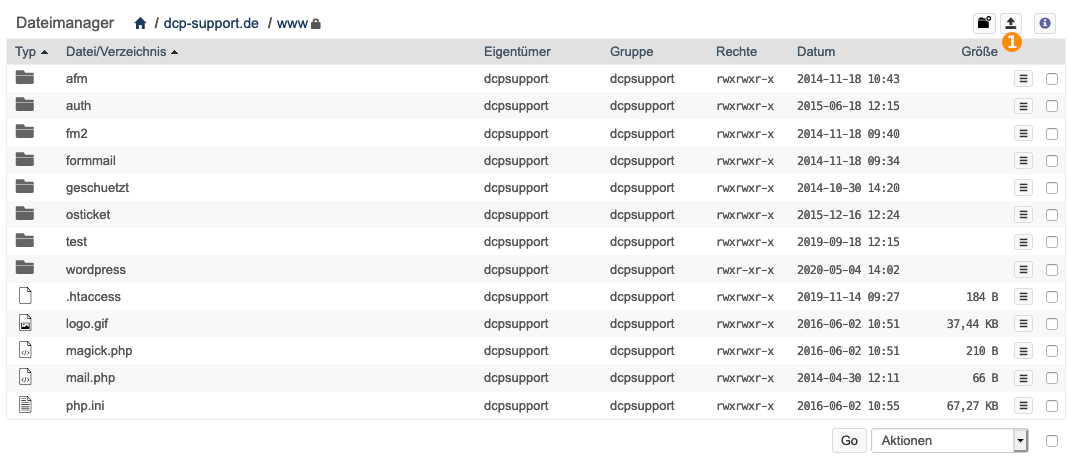
- Nun müssen Sie die Datei über Webspace -> Dateimanager im DCP in das gewünschte Verzeichnis hochladen, welches sich unterhalb des
- Ordners befinden sollte, auf welchen das DocumentRoot zeigt.
- Dafür gehen Sie zuerst in das gewünschte Verzeichnis und klicken dann auf Datei hochladen(1).
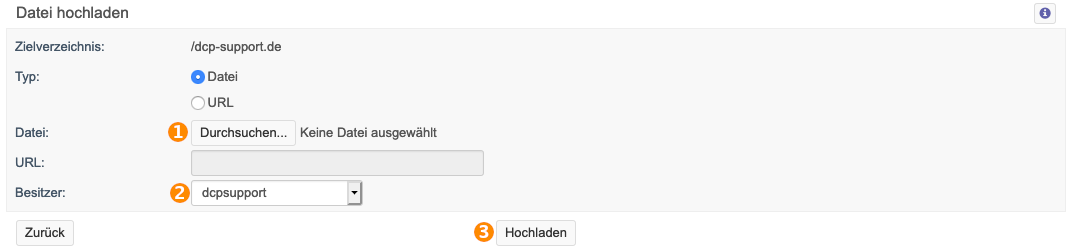
- In dem neuen Fenster klicken Sie dann bei Datei(1) auf "durchsuchen" und wählen da die zuvor heruntergeladene Datei aus. Wählen Sie nun noch den Besitzer(2) der Datei aus, sofern es nicht der voreingestellte sein soll und klicken sie dann auf Hochladen(3)
- Als nächstes müssen Sie die Datei entpacken, sofern Sie nicht zu Beginn den Befehl benutzt haben, klicken Sie auf die drei Striche bei der Datei(1) und wählen dann Entpacken(2).


Neue Datenbank anlegen
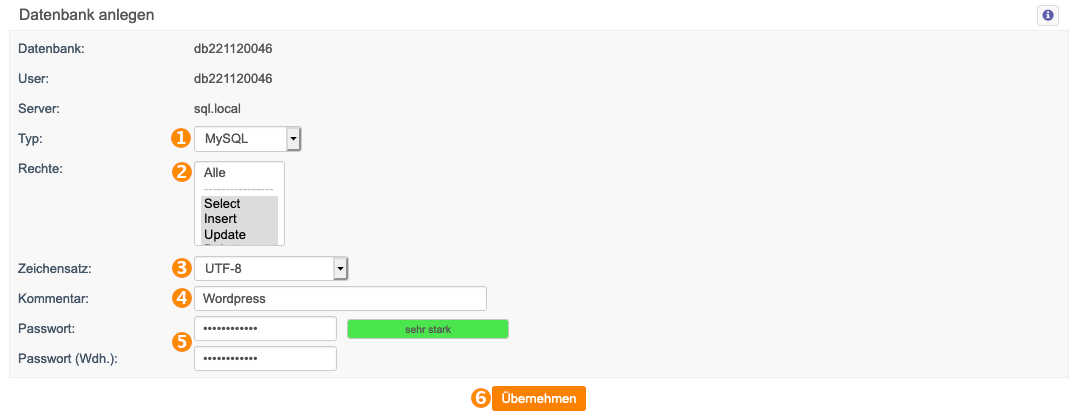
- Jetzt müssen Sie eine Datenbank anlegen. Dafür gehen Sie im DCP auf Datenbanken und klicken dann auf Neu anlegen(1).
- Achten Sie darauf, dass in diesem Fenster bei Typ(1) MySQL, bei Rechte(2) Alle und bei Zeichensatz(3) UTF-8 ausgewählt ist.
- Bei Kommentar(4) tragen Sie etwas ein wodurch Sie die Datenbank wiedererkennen können, damit Sie die Datenbank von anderen unterscheiden können.
- Zum erstellen der Datenbank vergeben Sie jetzt noch ein Passwort(5) und klicken dann auf Übernehmen(6)

WordPress konfigurieren und installieren
- Nun geben Sie im Browser in die Suchleiste den Pfad zu der Datei an. Der Pfad wird von dem Ordner aus betrachtet auf welchen
- das DocumentRoot zeigt.
- Wenn Sie Wordpress in dem Ordner haben auf welchen ihr DocumentRoot zeigt sollte das ganze so aussehen: http://<ihre_domain>/wordpress

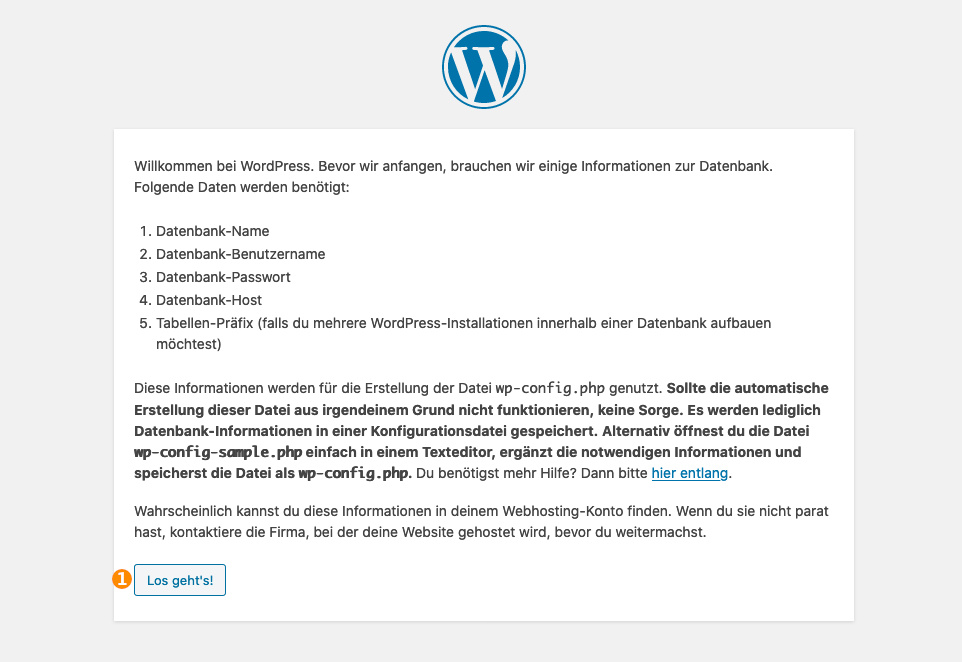
- Es öffnet sich ein Fenster in welchem Sie dann auf Los gehts(1) klicken.
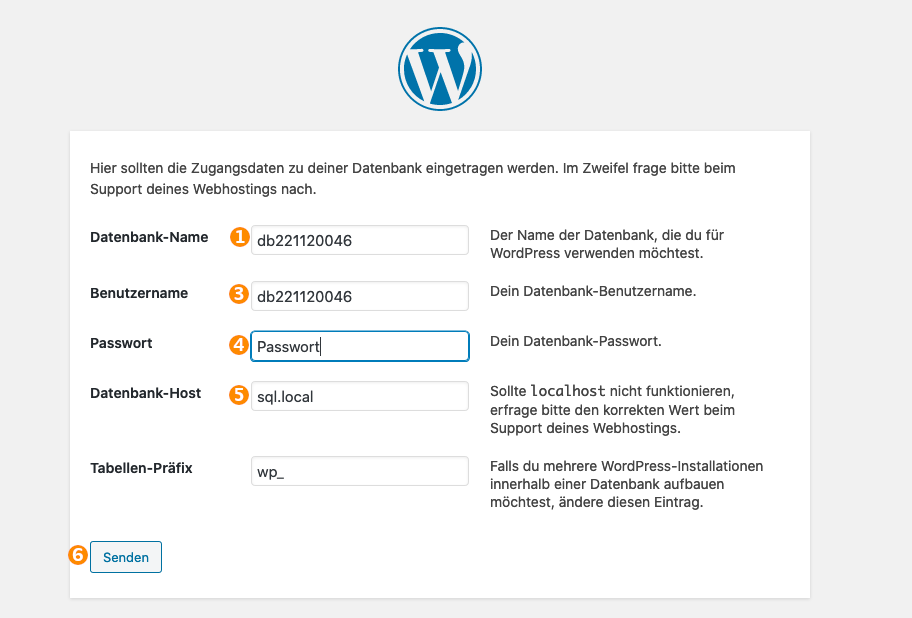
- Als nächstes müssen Sie in diesem Fenster Wordpress mit der Datenbank verbinden dafür geben Sie bei Datenbank-Name(1) die
- Datenbank(2) an diese finden sie wenn Sie im DCP auf Datenbanken gehen und dann auf die klicken, welche Sie für Wordpress erstellt haben.
- Danach geben Sie bei Benutzername(3) dasselbe ein wie bei Datenbank-Name. Darauf geben Sie bei Passwort(4) das Passwort ein welches Sie für die Datenbank gewählt haben und tragen dann bei Datenbank-Host(5) sql.local ein.
- Klicken Sie danach auf Senden(6)

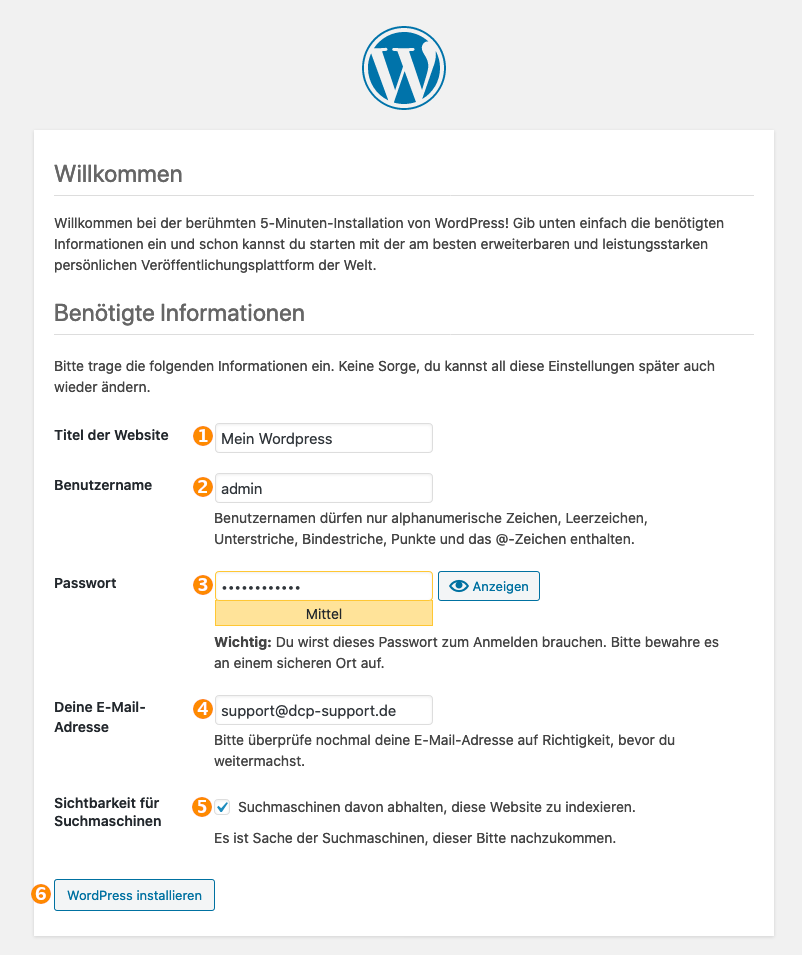
- In dem neuen Fenster können Sie jetzt einen Tietel für ihr Wordpress vergeben(1).
- Bei Benutzername(2) legen Sie ihren Benutzernamen für Wordpress fest, danach wählen Sie noch ein Passwort(3) und geben die E-Mailadresse(4) an mit welcher der Account verküpft werden soll.
- Jetzt können Sie noch festlegen, ob Ihre Seite in den Suchmaschienen auftauchen soll oder nicht(5), sofern die Seite über Suchmaschienen auffindbar sein soll lassen Sie das Kästchen leer.
- Klicken Sie dann auf WordPress installieren(6), um die Installation abzuschließen.