

Benutzer:Ma: Unterschied zwischen den Versionen
Ma (Diskussion | Beiträge) (Die Seite wurde neu angelegt: „== Mein Kunde kann sich mit der 2FA nicht mehr ins DCP einloggen – was kann ich tun? == Wenn sich Ihr Kunde aufgrund der Zwei-Faktor-Authentifizierung (2FA) nicht mehr im DCP anmelden kann, haben Sie als Reseller die Möglichkeit, die 2FA für den entsprechenden Benutzer zu deaktivieren. Gehen Sie hierzu wie folgt vor: # Melden Sie sich in Ihrem DCP an und navigieren Sie zu „Reseller“ → „DCP-User“ # Wählen Sie den entsprechenden DCP-User vo…“) |
Ma (Diskussion | Beiträge) Keine Bearbeitungszusammenfassung |
||
| Zeile 2: | Zeile 2: | ||
Wenn sich Ihr Kunde aufgrund der Zwei-Faktor-Authentifizierung (2FA) nicht mehr im DCP anmelden kann, haben Sie als Reseller die Möglichkeit, die 2FA für den entsprechenden Benutzer zu deaktivieren. | Wenn sich Ihr Kunde aufgrund der Zwei-Faktor-Authentifizierung (2FA) nicht mehr im DCP anmelden kann, haben Sie als Reseller die Möglichkeit, die 2FA für den entsprechenden Benutzer zu deaktivieren. | ||
Gehen Sie hierzu wie folgt vor: | Gehen Sie hierzu wie folgt vor: | ||
<ol> | |||
<li> | |||
[[Datei: | Melden Sie sich in Ihrem DCP an und navigieren Sie zu „Reseller“ → „DCP-User“ | ||
< | </li> | ||
[[Datei:Bild-1 | <li> | ||
< | Wählen Sie den entsprechenden DCP-User des Kunden aus.<br><br> | ||
[[Datei:Bildschirmfoto 2026-05- | [[Datei:Bild1.jpg|none|700px]] | ||
[[Datei:Bildschirmfoto 2026-05- | </li> | ||
<br><br> | |||
<li> | |||
Über den Button „Login“ neben dem Benutzernamen können Sie sich direkt im DCP des Benutzers einloggen, ohne das Passwort zu benötigen. | |||
Zur Deaktivierung wird jedoch ein temporäres Passwort benötigt, das Sie in diesem Schritt erstellen können. | |||
</li> | |||
<li> | |||
Klicken Sie anschließend auf „Login“, um sich direkt im DCP des Benutzers anzumelden.<br><br> | |||
[[Datei:Bild-1 3.jpg|none|700px]]<br><br> | |||
</li> | |||
<li> | |||
Im Kunden-DCP können Sie unter „Passwörter“ → „2FA“ das temporäre Passwort eingeben, den Haken bei der Aktivierung entfernen und die Änderung übernehmen.<br><br> | |||
[[Datei:Benuterpasswort.png|none|700px]] | |||
[[Datei:Foto5.png|none|700px]]<br><br> | |||
</li> | |||
<li> | |||
Geben Sie das temporäre Passwort erneut ein und übernehmen Sie die Eingabe.<br><br> | |||
[[Datei:Bildschirmfoto 2026-05-12 um 08.54.49.png|none|700px]] | |||
[[Datei:Bildschirmfoto 2026-05-12 um 08.55.05.png|none|700px]] | |||
</li> | |||
</ol> | |||
Version vom 12. Mai 2026, 09:16 Uhr
Mein Kunde kann sich mit der 2FA nicht mehr ins DCP einloggen – was kann ich tun?
Wenn sich Ihr Kunde aufgrund der Zwei-Faktor-Authentifizierung (2FA) nicht mehr im DCP anmelden kann, haben Sie als Reseller die Möglichkeit, die 2FA für den entsprechenden Benutzer zu deaktivieren.
Gehen Sie hierzu wie folgt vor:
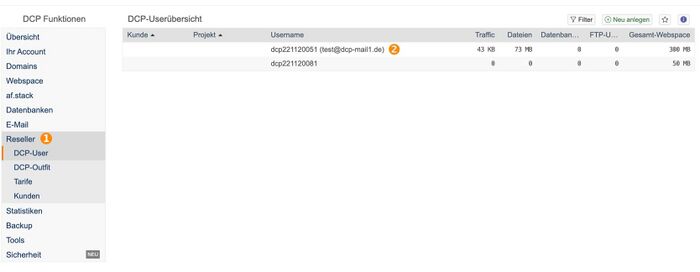
- Melden Sie sich in Ihrem DCP an und navigieren Sie zu „Reseller“ → „DCP-User“
-
Wählen Sie den entsprechenden DCP-User des Kunden aus.
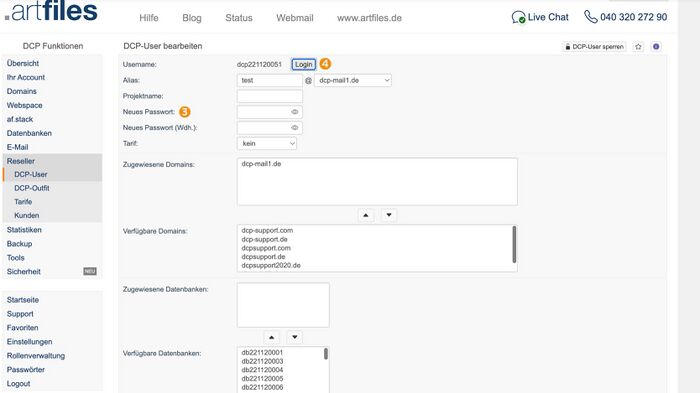
- Über den Button „Login“ neben dem Benutzernamen können Sie sich direkt im DCP des Benutzers einloggen, ohne das Passwort zu benötigen. Zur Deaktivierung wird jedoch ein temporäres Passwort benötigt, das Sie in diesem Schritt erstellen können.
-
Klicken Sie anschließend auf „Login“, um sich direkt im DCP des Benutzers anzumelden.
-
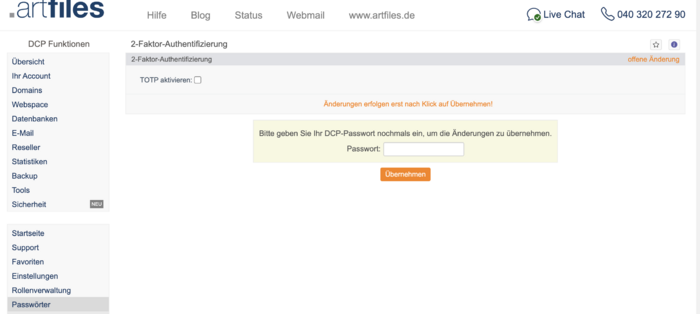
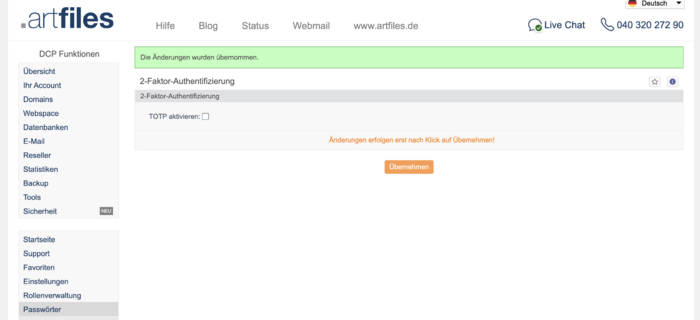
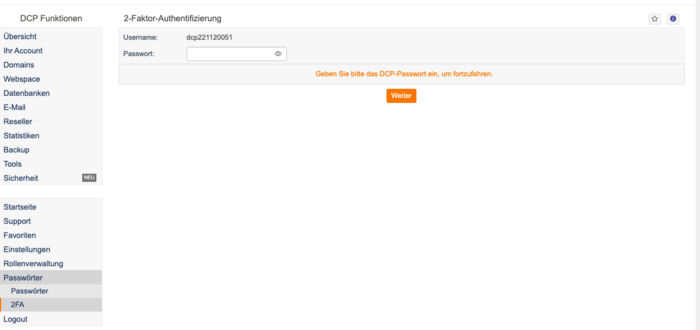
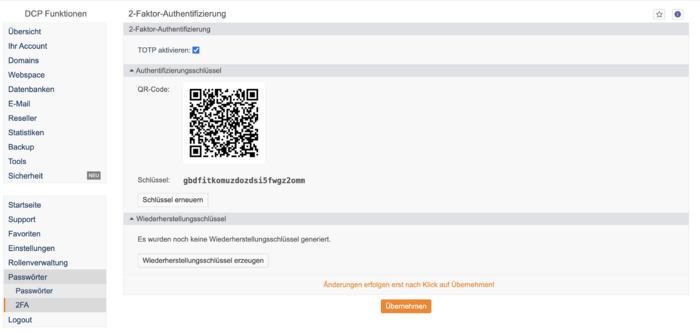
Im Kunden-DCP können Sie unter „Passwörter“ → „2FA“ das temporäre Passwort eingeben, den Haken bei der Aktivierung entfernen und die Änderung übernehmen.
-
Geben Sie das temporäre Passwort erneut ein und übernehmen Sie die Eingabe.