

Benutzer:Ma: Unterschied zwischen den Versionen
Ma (Diskussion | Beiträge) (Die Seite wurde neu angelegt: „== Mein Kunde kann sich mit der 2FA nicht mehr ins DCP einloggen – was kann ich tun? == Wenn sich Ihr Kunde aufgrund der Zwei-Faktor-Authentifizierung (2FA) nicht mehr im DCP anmelden kann, haben Sie als Reseller die Möglichkeit, die 2FA für den entsprechenden Benutzer zu deaktivieren. Gehen Sie hierzu wie folgt vor: # Melden Sie sich in Ihrem DCP an und navigieren Sie zu „Reseller“ → „DCP-User“ # Wählen Sie den entsprechenden DCP-User vo…“) |
Ma (Diskussion | Beiträge) Keine Bearbeitungszusammenfassung |
||
| (4 dazwischenliegende Versionen desselben Benutzers werden nicht angezeigt) | |||
| Zeile 2: | Zeile 2: | ||
Wenn sich Ihr Kunde aufgrund der Zwei-Faktor-Authentifizierung (2FA) nicht mehr im DCP anmelden kann, haben Sie als Reseller die Möglichkeit, die 2FA für den entsprechenden Benutzer zu deaktivieren. | Wenn sich Ihr Kunde aufgrund der Zwei-Faktor-Authentifizierung (2FA) nicht mehr im DCP anmelden kann, haben Sie als Reseller die Möglichkeit, die 2FA für den entsprechenden Benutzer zu deaktivieren. | ||
Gehen Sie hierzu wie folgt vor: | Gehen Sie hierzu wie folgt vor: | ||
<ol> | |||
<li> | |||
[[Datei: | Melden Sie sich in Ihrem DCP an und navigieren Sie zu „Reseller“ → „DCP-User“ | ||
< | </li> | ||
[[Datei:Bild-1 | <li> | ||
< | Wählen Sie den entsprechenden DCP-User des Kunden aus.<br><br> | ||
[[Datei:Bildschirmfoto 2026-05- | [[Datei:Bild1.jpg|none|700px]] | ||
[[Datei:Bildschirmfoto 2026-05- | </li> | ||
<br><br> | |||
<li> | |||
Zur Deaktivierung wird das Passwort benötigt. Wenn Sie das Passwort nicht kennen, können Sie in Schritt 3 ein neues Passwort vergeben und dieses entsprechend anpassen. | |||
</li> | |||
<li> | |||
Klicken Sie anschließend auf „Login“, um sich direkt im DCP des Benutzers anzumelden.<br><br> | |||
[[Datei:Bild-1 3.jpg|none|700px]]<br><br> | |||
</li> | |||
<li> | |||
Im Kunden-DCP können Sie unter „Passwörter“ → „2FA“ das Passwort eingeben, den Haken bei 'TOTP aktivieren' entfernen und die Änderung übernehmen.<br><br> | |||
<gallery> | |||
</gallery> | |||
[[Datei:Benuterpasswort.png|none|700px]]<br><br> | |||
[[Datei:Foto5.png|none|700px]]<br><br> | |||
</li> | |||
<li> | |||
Damit die 2FA vollständig deaktiviert wird, müssen Sie das Passwort erneut eingeben.<br><br> | |||
[[Datei:Bildschirmfoto 2026-05-12 um 08.54.49.png|none|700px]]<br><br> | |||
</li> | |||
<li> | |||
Danach kann der Kunde die 2FA neu einrichten.<br><br> | |||
[[Datei:Bildschirmfoto 2026-05-12 um 08.55.05.png|none|700px]] | |||
</li> | |||
</ol> | |||
Aktuelle Version vom 12. Mai 2026, 15:34 Uhr
Mein Kunde kann sich mit der 2FA nicht mehr ins DCP einloggen – was kann ich tun?
Wenn sich Ihr Kunde aufgrund der Zwei-Faktor-Authentifizierung (2FA) nicht mehr im DCP anmelden kann, haben Sie als Reseller die Möglichkeit, die 2FA für den entsprechenden Benutzer zu deaktivieren.
Gehen Sie hierzu wie folgt vor:
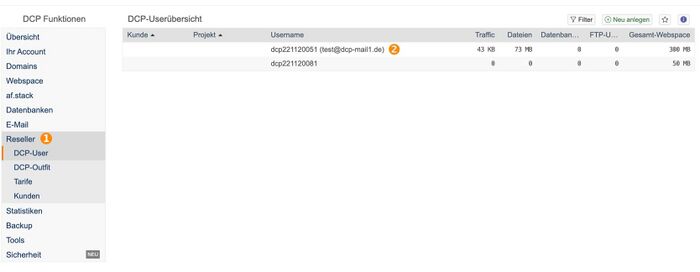
- Melden Sie sich in Ihrem DCP an und navigieren Sie zu „Reseller“ → „DCP-User“
-
Wählen Sie den entsprechenden DCP-User des Kunden aus.
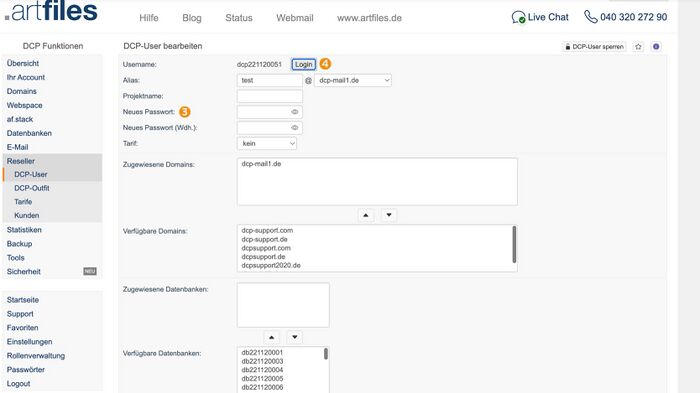
- Zur Deaktivierung wird das Passwort benötigt. Wenn Sie das Passwort nicht kennen, können Sie in Schritt 3 ein neues Passwort vergeben und dieses entsprechend anpassen.
-
Klicken Sie anschließend auf „Login“, um sich direkt im DCP des Benutzers anzumelden.
-
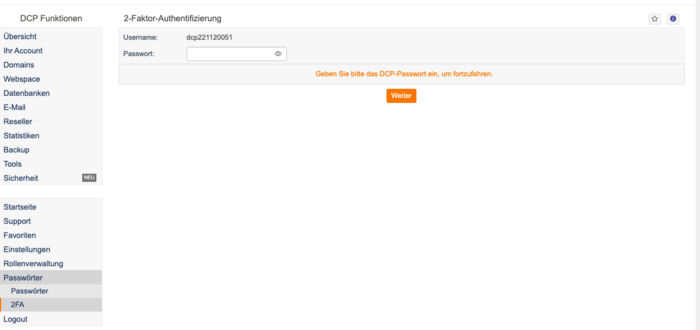
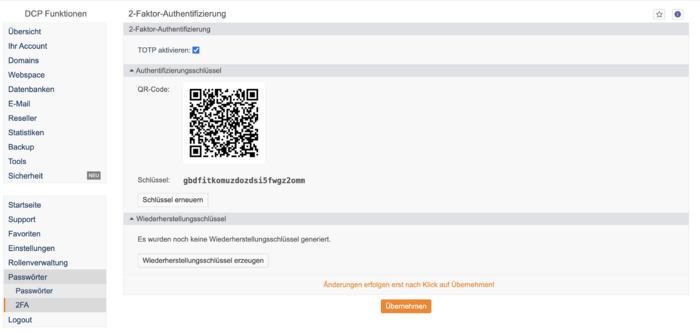
Im Kunden-DCP können Sie unter „Passwörter“ → „2FA“ das Passwort eingeben, den Haken bei 'TOTP aktivieren' entfernen und die Änderung übernehmen.
-
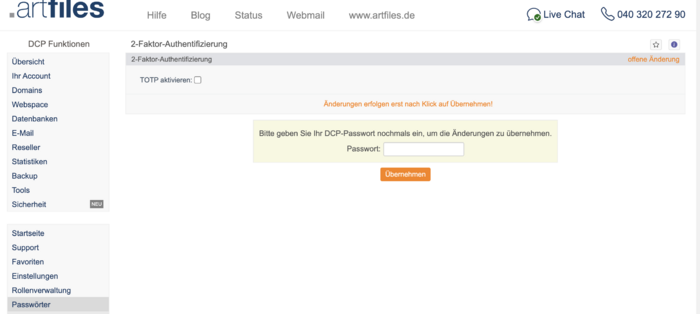
Damit die 2FA vollständig deaktiviert wird, müssen Sie das Passwort erneut eingeben.
-
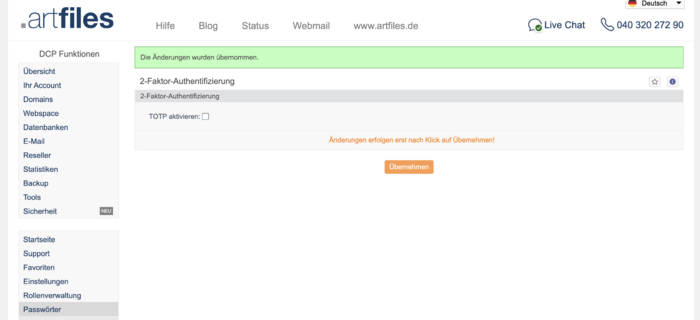
Danach kann der Kunde die 2FA neu einrichten.