


Sieve-Filter: Unterschied zwischen den Versionen
Rb (Diskussion | Beiträge) Keine Bearbeitungszusammenfassung |
Rb (Diskussion | Beiträge) |
||
| (40 dazwischenliegende Versionen desselben Benutzers werden nicht angezeigt) | |||
| Zeile 1: | Zeile 1: | ||
[[category: | [[category:fertig]][[category:E-Mail]] | ||
== Sieve-Filter Allgemein == | ==Sieve-Filter== | ||
===Sieve-Filter Allgemein === | |||
Der Sieve-Filter | Der Sieve-Filter funktioniert über die Sprache '''Sieve''', die das Filtern von E-Mails auf unseren Mailservern ermöglicht. Der große ''Vorteil'' darin besteht in der direkten Filterung der Mails auf dem Mailserver. Dadurch ist das Filtern nicht von einem Mail-Programm abhängig. Wenn Sie auf Ihren Posteingang zugreifen, werden Sie immer das bereits gefilterte Resultat sehen. <br> | ||
<br> | |||
Der Filter kann in verschiedenster Art und Weise verwendet werden. Er umfasst u.a. | Der Filter kann in verschiedenster Art und Weise verwendet werden. Er umfasst u.a. | ||
* | * [[Bedingte Weiterleitung von E-Mail-Postfächern|Bedingtes Weiterleiten von E-Mails]] | ||
* | * [[E-Mails mit Anhängen blocken | E-Mails mit Anhängen blocken]] | ||
== Vorteile des Sieve-Filters == | ==== Vorteile des Sieve-Filters ==== | ||
* Filter werden serverseitig ausgeführt | * Filter werden ''serverseitig'' ausgeführt | ||
* Effekt ist somit in allen Clients, die auf das Mail-Konto zugreifen zu sehen | * Effekt ist somit in ''allen'' Clients, die auf das Mail-Konto zugreifen, zu sehen | ||
* Sehr vielschichtig anwendbar | * Sehr ''vielschichtig'' anwendbar | ||
== | === Wie setze ich die Sieve-Filter im Webmail? === | ||
Diese können Sie | Diese können Sie über das Menü im Webmail unter | ||
https://webmail.artfiles.de | '''https://webmail.artfiles.de''' | ||
<br> | <br> | ||
Wir beschreiben hier das Setzen der Regel über | Wir beschreiben hier das Setzen der Regel über unser Webmail anhand des Beispiels, wie man die E-Mails, die vom [[Spamassassin]] als Spam markiert werden, direkt löscht oder in den Spam-Ordner verschiebt. | ||
# Zunächst loggen Sie sich in das Webmail ein: https://webmail.artfiles.de | # Zunächst loggen Sie sich in das Webmail ein: https://webmail.artfiles.de | ||
| Zeile 30: | Zeile 29: | ||
#: Das Passwort haben Sie beim Anlegen des E-Mail-Accounts selbst vergeben | #: Das Passwort haben Sie beim Anlegen des E-Mail-Accounts selbst vergeben | ||
#:[[Datei:Bildschirmfoto 2020-03-02 um 09.46.06.png]] | #:[[Datei:Bildschirmfoto 2020-03-02 um 09.46.06.png]] | ||
#Um die Filterregel setzen zu können, müssen Sie zunächst die '''Einstellungen'''( | #Um die Filterregel setzen zu können, müssen Sie zunächst die '''Einstellungen'''(1) aufrufen, und auf '''Filter'''(2) klicken. | ||
#:[[Datei:Filterauswählen.png]] | #:[[Datei:Filterauswählen.png]] | ||
# Dann sehen Sie in der Mitte den Filtersatz '''managesieve''' und klicken dann oben im nächsten Kasten unten auf das '''+ Erstellen'''( | # Dann sehen Sie in der Mitte den Filtersatz '''managesieve''' und klicken dann oben im nächsten Kasten unten auf das '''+ Erstellen'''(1). | ||
#:[[Datei:Erstellen.png]] | #:[[Datei:Erstellen.png]] | ||
# Geben Sie einen Namen(1) für den Filter ein, wählen Sie dann '''Von''' enthält(2) aus und geben Sie die E-Mail-Adresse des Absenders ein(3). | |||
# Geben Sie einen Namen( | #: Bei '''führe folgende Aktionen aus''' wählen Sie '''Kopie senden an'''(4) und tragen die E-Mail-Adresse ein, an die weitergeleitet werden soll(5). | ||
#: Mit '''Speichern'''(6) wird die Regel auf dem Server übernommen. Alle neu im Postfach eintreffenden Nachrichten werden auf das Zutreffen der Regel überprüft und beim Zutreffen der Bedingung, wird die E-Mail weitergeleitet. | |||
#: Bei '''führe folgende Aktionen aus''' wählen Sie ''' | |||
#: Mit '''Speichern'''( | |||
#:[[Datei:Neu erstellen.png]] | #:[[Datei:Neu erstellen.png]] | ||
<div style="border:1px solid #808080; margin:5px 3px 0px 3px; padding:0 5px 2px 5px; background:#EEEEEE">'''Wichtig''': Wenn Sie mehrere Regelsätze bauen, die sich gegenseitig in die Quere kommen könnten, sollten Sie bei den Aktionen ganz zum Schluss die Aktion '''Regelauswertung anhalten''' hinzufügen. Die Filter werden von oben nach unten durchlaufen (zu sehen in der mittleren Tabelle), das ist per Drag & Drop veränderbar.</div> | |||
Aktuelle Version vom 13. Februar 2026, 16:42 Uhr
Sieve-Filter
Sieve-Filter Allgemein
Der Sieve-Filter funktioniert über die Sprache Sieve, die das Filtern von E-Mails auf unseren Mailservern ermöglicht. Der große Vorteil darin besteht in der direkten Filterung der Mails auf dem Mailserver. Dadurch ist das Filtern nicht von einem Mail-Programm abhängig. Wenn Sie auf Ihren Posteingang zugreifen, werden Sie immer das bereits gefilterte Resultat sehen.
Der Filter kann in verschiedenster Art und Weise verwendet werden. Er umfasst u.a.
Vorteile des Sieve-Filters
- Filter werden serverseitig ausgeführt
- Effekt ist somit in allen Clients, die auf das Mail-Konto zugreifen, zu sehen
- Sehr vielschichtig anwendbar
Wie setze ich die Sieve-Filter im Webmail?
Diese können Sie über das Menü im Webmail unter
https://webmail.artfiles.de
Wir beschreiben hier das Setzen der Regel über unser Webmail anhand des Beispiels, wie man die E-Mails, die vom Spamassassin als Spam markiert werden, direkt löscht oder in den Spam-Ordner verschiebt.
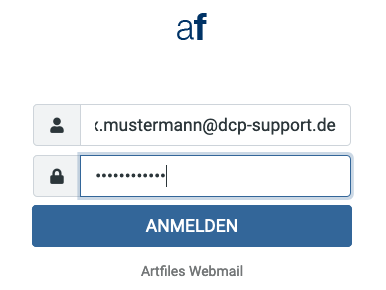
- Zunächst loggen Sie sich in das Webmail ein: https://webmail.artfiles.de
- Der Benutzername ist Ihre E-Mail-Adresse
- Das Passwort haben Sie beim Anlegen des E-Mail-Accounts selbst vergeben
- Um die Filterregel setzen zu können, müssen Sie zunächst die Einstellungen(1) aufrufen, und auf Filter(2) klicken.
- Dann sehen Sie in der Mitte den Filtersatz managesieve und klicken dann oben im nächsten Kasten unten auf das + Erstellen(1).
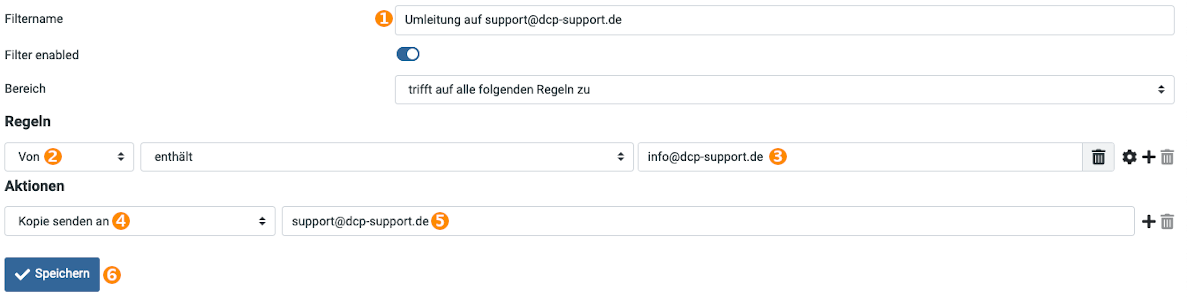
- Geben Sie einen Namen(1) für den Filter ein, wählen Sie dann Von enthält(2) aus und geben Sie die E-Mail-Adresse des Absenders ein(3).
- Bei führe folgende Aktionen aus wählen Sie Kopie senden an(4) und tragen die E-Mail-Adresse ein, an die weitergeleitet werden soll(5).
- Mit Speichern(6) wird die Regel auf dem Server übernommen. Alle neu im Postfach eintreffenden Nachrichten werden auf das Zutreffen der Regel überprüft und beim Zutreffen der Bedingung, wird die E-Mail weitergeleitet.


Wichtig: Wenn Sie mehrere Regelsätze bauen, die sich gegenseitig in die Quere kommen könnten, sollten Sie bei den Aktionen ganz zum Schluss die Aktion Regelauswertung anhalten hinzufügen. Die Filter werden von oben nach unten durchlaufen (zu sehen in der mittleren Tabelle), das ist per Drag & Drop veränderbar.