


Spam: Unterschied zwischen den Versionen
Rb (Diskussion | Beiträge) K (→Rspamd) |
Rb (Diskussion | Beiträge) Keine Bearbeitungszusammenfassung |
||
| (2 dazwischenliegende Versionen desselben Benutzers werden nicht angezeigt) | |||
| Zeile 1: | Zeile 1: | ||
[[category:fertig]][[category:E-Mail]] | [[category:fertig]][[category:E-Mail]] | ||
= | = Anzahl der Spam-Mails verringern = | ||
Um den Spam, der bei Ihnen im Postfach landet, zu verringern, gibt es mehrere Optionen. Wir haben hier ein paar dieser Optionen aufgezählt: | Um den Spam, der bei Ihnen im Postfach landet, zu verringern, gibt es mehrere Optionen. Wir haben hier ein paar dieser Optionen aufgezählt: | ||
== | == Rspamd == | ||
=== Spamfilter-Training === | |||
{{:Spamfilter-Training}} | {{:Spamfilter-Training}} | ||
{{:Sieve-Filter}} | {{:Sieve-Filter}} | ||
= | = Einstellen von Filtern bei Mailclients = | ||
Die gängigen Mail-Clients wie [https://support.mozilla.org/de/kb/thunderbird-und-junk-spam-nachrichten Thunderbird], [https://support.apple.com/de-de/guide/mail/mlhlp1065/mac Apple-Mail] und [https://support.microsoft.com/de-de/office/%C3%A4ndern-des-schutzgrads-im-junk-e-mail-filter-e89c12d8-9d61-4320-8c57-d982c8d52f6b Outlook] bieten in Ihrer Software selbst die Möglichkeit an, Filter einzustellen. | Die gängigen Mail-Clients wie [https://support.mozilla.org/de/kb/thunderbird-und-junk-spam-nachrichten Thunderbird], [https://support.apple.com/de-de/guide/mail/mlhlp1065/mac Apple-Mail] und [https://support.microsoft.com/de-de/office/%C3%A4ndern-des-schutzgrads-im-junk-e-mail-filter-e89c12d8-9d61-4320-8c57-d982c8d52f6b Outlook] bieten in Ihrer Software selbst die Möglichkeit an, Filter einzustellen. | ||
Grundsätzlich helfen diese Filter auch und minimieren den Spam noch zusätzlich. | Grundsätzlich helfen diese Filter auch und minimieren den Spam noch zusätzlich. | ||
Aktuelle Version vom 13. Februar 2026, 16:21 Uhr
Anzahl der Spam-Mails verringern
Um den Spam, der bei Ihnen im Postfach landet, zu verringern, gibt es mehrere Optionen. Wir haben hier ein paar dieser Optionen aufgezählt:
Rspamd
Spamfilter-Training
Der Artfiles Spamfilter lernt selbstständig die Eigenschaften eingehender Spam Mails. Die so gewonnenen Information werden genutzt, um zukünftigen Spam besser zu erkennen. Zusätzlich haben wir ein System implementiert, dass es allen Benutzern ermöglicht, den Spamfilter beim Lernen zu unterstützen.
Dies funktioniert wie folgt:
Wenn Sie eine Email in Ihrem Posteingang finden, die fälschlicherweise nicht als Spam erkannt wurde, verschieben Sie diese in Ihren Spam bzw. Junk Ordner. Das signalisiert unserem System, dass diese Email als Spam gelernt werden soll.
Wenn Sie hingegen eine Email in Ihrem Spam Ordner finden, die vom System fälschlicherweise als Spam markiert wurde, bewegen Sie diese einfach zurück in den Posteingang. Dadurch lernt das System, dass diese Email kein Spam ist. Emails, die direkt aus dem Spam Ordner gelöscht werden, werden nicht gelernt.
Im DCP können Sie in Ihrem Maileinstellungen (Spamfilter - erweiterte Einstellungen) jederzeit sehen, wie viele Spam bzw. "Nicht Spam" Mails Sie bisher angelernt haben.
Technischer Hintergrund
Der Artfiles Spamfilter arbeitet mit einem sogenannten Bayes-Filter sowie mit Fuzzy Filtern, um aus dem Inhalt von Mails auf die Spamwahrscheinlichkeit zu schließen. Dies geschieht auf Basis statistischer Methoden, deren Präzision mit der Menge der zur Verfügung steh enden Trainingsdaten zunimmt. Daher profitiert dieses System von einem möglichst breit gefächerten Input an Emails.
Bitte beachten Sie, dass lediglich statistische Merkmale der gelernten Mails gespeichert werden. Die Inhalte an sich speichern wir nicht und auch keine Daten, die Rückschlüsse auf Inhalte zulassen.
Weitere Informationen zum Artfiles Spamfilter finden sie in unserem Blog.
Sieve-Filter
Sieve-Filter Allgemein
Der Sieve-Filter funktioniert über die Sprache Sieve, die das Filtern von E-Mails auf unseren Mailservern ermöglicht. Der große Vorteil darin besteht in der direkten Filterung der Mails auf dem Mailserver. Dadurch ist das Filtern nicht von einem Mail-Programm abhängig. Wenn Sie auf Ihren Posteingang zugreifen, werden Sie immer das bereits gefilterte Resultat sehen.
Der Filter kann in verschiedenster Art und Weise verwendet werden. Er umfasst u.a.
Vorteile des Sieve-Filters
- Filter werden serverseitig ausgeführt
- Effekt ist somit in allen Clients, die auf das Mail-Konto zugreifen, zu sehen
- Sehr vielschichtig anwendbar
Wie setze ich die Sieve-Filter im Webmail?
Diese können Sie über das Menü im Webmail unter
https://webmail.artfiles.de
Wir beschreiben hier das Setzen der Regel über unser Webmail anhand des Beispiels, wie man die E-Mails, die vom Spamassassin als Spam markiert werden, direkt löscht oder in den Spam-Ordner verschiebt.
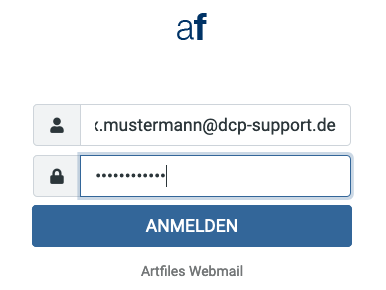
- Zunächst loggen Sie sich in das Webmail ein: https://webmail.artfiles.de
- Der Benutzername ist Ihre E-Mail-Adresse
- Das Passwort haben Sie beim Anlegen des E-Mail-Accounts selbst vergeben
- Um die Filterregel setzen zu können, müssen Sie zunächst die Einstellungen(1) aufrufen, und auf Filter(2) klicken.
- Dann sehen Sie in der Mitte den Filtersatz managesieve und klicken dann oben im nächsten Kasten unten auf das + Erstellen(1).
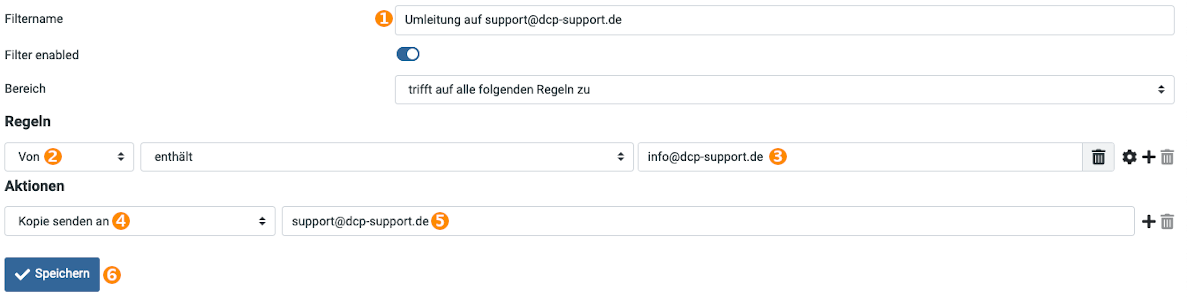
- Geben Sie einen Namen(1) für den Filter ein, wählen Sie dann Von enthält(2) aus und geben Sie die E-Mail-Adresse des Absenders ein(3).
- Bei führe folgende Aktionen aus wählen Sie Kopie senden an(4) und tragen die E-Mail-Adresse ein, an die weitergeleitet werden soll(5).
- Mit Speichern(6) wird die Regel auf dem Server übernommen. Alle neu im Postfach eintreffenden Nachrichten werden auf das Zutreffen der Regel überprüft und beim Zutreffen der Bedingung, wird die E-Mail weitergeleitet.


Einstellen von Filtern bei Mailclients
Die gängigen Mail-Clients wie Thunderbird, Apple-Mail und Outlook bieten in Ihrer Software selbst die Möglichkeit an, Filter einzustellen. Grundsätzlich helfen diese Filter auch und minimieren den Spam noch zusätzlich.