


E-Mail Postfach im Mailclient anlegen - IPhone: Unterschied zwischen den Versionen
Ma (Diskussion | Beiträge) Keine Bearbeitungszusammenfassung |
Ma (Diskussion | Beiträge) Keine Bearbeitungszusammenfassung |
||
| Zeile 8: | Zeile 8: | ||
##;[[Datei:4bild.jpg|300px]] | ##;[[Datei:4bild.jpg|300px]] | ||
##Um ein neues E-Mail Konto im iPhone anzulegen, wählen Sie hier zunächst "wähle einen Anbieter aus der Liste aus" (1) aus. | ##Um ein neues E-Mail Konto im iPhone anzulegen, wählen Sie hier zunächst "wähle einen Anbieter aus der Liste aus" (1) aus. | ||
##;[[Datei:Bild-1.jpg| | ##;[[Datei:Bild-1.jpg|400px]] | ||
##Gehen Sie dann auf "Andere" (1): | ##Gehen Sie dann auf "Andere" (1): | ||
##;[[Datei:Iphone andere.png|300px]] | ##;[[Datei:Iphone andere.png|300px]] | ||
Aktuelle Version vom 2. Dezember 2025, 16:27 Uhr
E-Mail Postfach im Mailclient anlegen
Um einen E-Mail Account im iPhone einzurichten sind die folgenden Schritte notwendig:
- E-Mail Einstellungen aufrufen:
- Öffnen Sie die Einstellungen auf Ihrem iPhone und wählen Sie dort den Punkt "Mail" aus und wählen Sie den Punkt "Mail-Accounts" aus .
- Gehen Sie dann auf "Account hinzufügen" .
- Um ein neues E-Mail Konto im iPhone anzulegen, wählen Sie hier zunächst "wähle einen Anbieter aus der Liste aus" (1) aus.
- Gehen Sie dann auf "Andere" (1):
- Gehen Sie dann auf "Mail-Account" (1):
- Benutzerdaten eintragen:
- In dieser Eingabemaske geben Sie Ihren Namen (1), die neue E-Mail Adresse (2) und das dazugehörige Passwort (3) ein. Die Beschreibung (4) ist frei wählbar und dient nur der Übersicht.
- Mit einem Klick auf "Weiter" (5) werden diese Eingaben gespeichert.
- Öffnen Sie die Einstellungen auf Ihrem iPhone und wählen Sie dort den Punkt "Mail" aus und wählen Sie den Punkt "Mail-Accounts" aus .
- Einstellung des E-Mail Eingangs:
- In dieser Eingabemaske legen Sie fest, wie Ihre E-Mails empfangen werden.
- Als "Servertyp" wählen Sie IMAP aus (alternativ ist auch POP möglich).
- In dem gleichen Fenster geben Sie die Daten für aus- und eingehende Mail ein. Tragen Sie dort für ##;eingehende E-Mail als Hostname mail.dcpserver.de (1) und ihre E-Mail Adresse (2) und das Kennwort ##;(3) ein.
- Für ausgehende Mail tragen Sie bitte smtp.dcpserver.de (4) als Hostnamen ein und auch hier Ihre E-Mail Adresse (5) und das Kennwort (6).
- Klicken Sie dann auf "Weiter" (7).
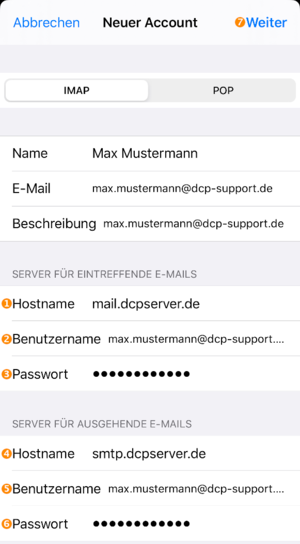
- In dieser Eingabemaske legen Sie fest, wie Ihre E-Mails empfangen werden.
- Einstellungen speichern:
- Im letzten Feld belassen Sie die Voreinstellung so, dass nur Mail (1) ausgewählt ist und drücken dann auf "Sichern" (2).
- Im letzten Feld belassen Sie die Voreinstellung so, dass nur Mail (1) ausgewählt ist und drücken dann auf "Sichern" (2).


-1.jpg)


